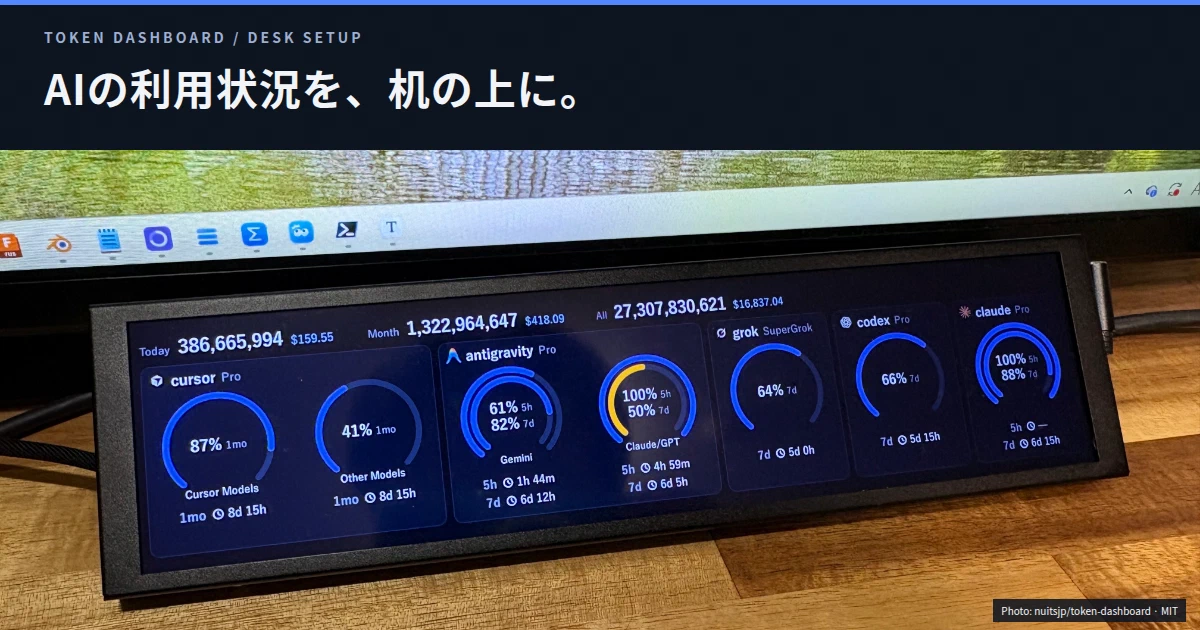
Claude Code や Codex など、複数の AI コーディングツールを並行して使っていると、「今どのくらいトークンを使ったか」「利用枠(Usage Limits)の残量はあとどのくらいあるか」を調べるために、わざわざブラウザのダッシュボードを開いたり CLI で確認コマンドを叩いたりする手間が発生します。
こうした利用状況の確認ストレスを解消しつつ、デスクの上に「専用の表示モニター」を置いて楽しくモニタリングできるようにするのが、Go言語で開発されているオープンソースソフトウェア Token Dashboard です。
本記事では、作者の nuitsjp 氏が公開しているドキュメントや画面構成をベースに、Token Dashboard の特徴や動作に必要な条件、導入ステップを詳しく解説します。
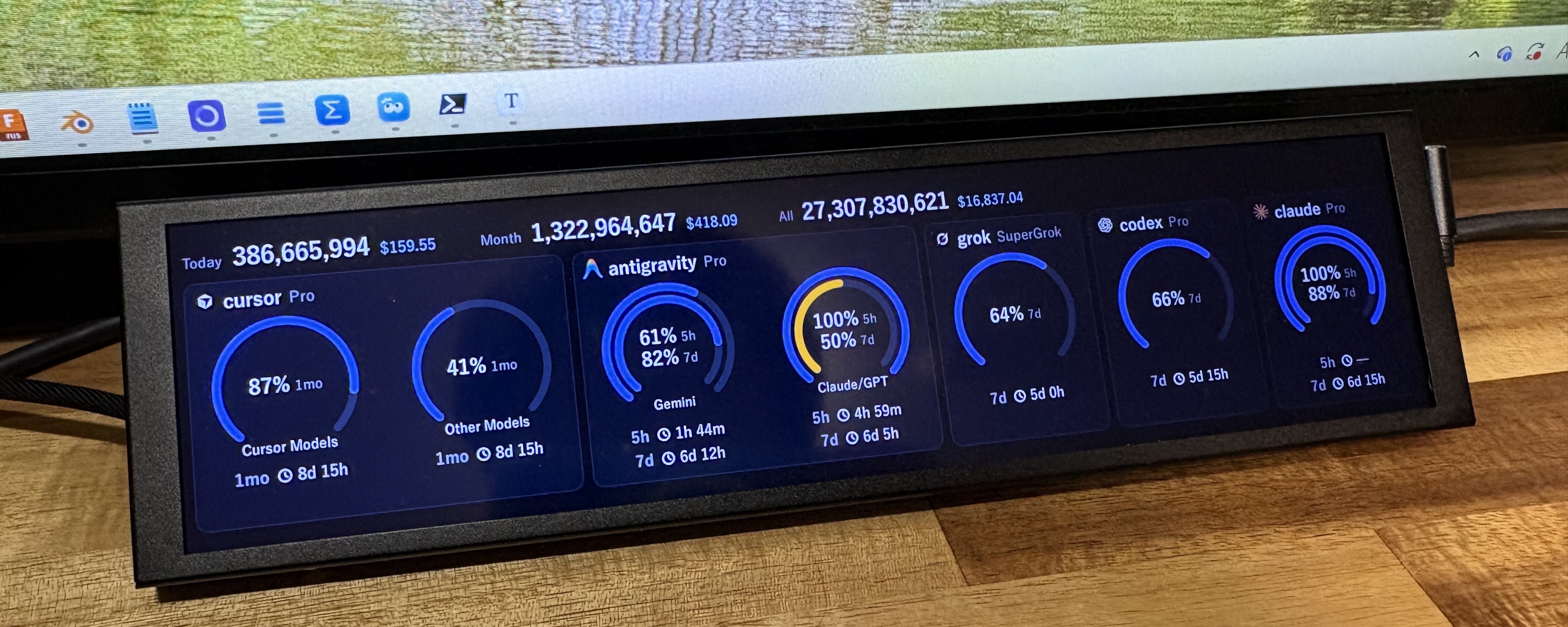 出典: nuitsjp/token-dashboard
※画像内の表示データ(トークン利用量や金額等)は作者が公開したサンプルであり、筆者の実際の利用状況や一般的なコスト指標ではありません。
1. Token Dashboard とは?
Token Dashboard は、AI ツールのトークン消費量・推定コスト・利用枠の残量などを集計し、専用のスマートディスプレイに常時表示するための Windows 向けデスクトップアプリケーションです(MITライセンス)。
キーボードの奥などの視界に入る位置に横長ディスプレイを配置し、作業を邪魔することなくリアルタイム気味にステータスを確認できるように設計されています。
主な特徴と注意点
- 専用ウィンドウとして独立表示: OS のサブモニター拡張ではなく、USB 経由で画像を送信する仕組みを採用しているため、マウスカーソルが入り込んで迷子になったり、他のウィンドウに隠されたりしません。
- 2種類のデータ取得モード: 単体で動作する「Local モード」と、より多くのツールや複数環境を合算できる「Hub モード」に対応しています。
- 柔軟な表示カスタマイズ: トークン消費量や利用枠を円形メーター(Gauges)や横棒グラフ(Bars)で視覚的に把握できます。
2. 必要なハードウェアと動作条件
導入にあたっては、対応するディスプレイ機器および OS・動作環境の条件を確認しておく必要があります。
動作環境
- 対応 OS: Windows 11 x64(※Windows 10 以前、macOS、Linux には対応していません)
- 必須コンポーネント: Edge WebView2 Runtime
- 常駐機能: サインイン時の自動起動に対応。タスクトレイに常駐し、タスクバーやトレイから設定画面・プレビューを開くことができます。
対応ディスプレイデバイス
- TURZX 9.2 インチ USB スマートディスプレイ(解像度: 1920×462)
- USB Type-C ケーブル 1 本でデータ送信と給電を同時に行うタイプのディスプレイです。
- OS からは「追加のマルチディスプレイ」として認識されず、アプリから USB Bulk 転送で画像(JPEG/PNG)を流し込み、次回更新まで静止画を維持する仕組みをとっています。
- ※注意: Amazon などで外観が似ている OEM 製品が見られますが、ファームウェアや通信仕様の違いにより動作しない可能性があります。動作確認済みの製品(作者購入先: AliExpress 等)と区別して検討してください。
- ※画面画像の生成や USB 送信のバックグラウンド処理が発生するため、PC や GPU の負荷が完全ゼロであると断定することはできません。
3. 2つの接続モード(Local と Hub)
Token Dashboard には、用途や環境に応じた 2 種類の接続モードが用意されています。
① Local モード(単体利用)
Token Dashboard に同梱されている集計ツール(tokscale)を利用し、インストールした Windows PC 内のローカルログ(Claude Code や Codex など)を直接読み込んで集計するモードです。別途サーバーなどを立てずに単体で使い始めることができます。
- 取得間隔: 利用枠残量などは約 2 分ごとに取得・更新されます。
- 留意事項:
- ログの取得にあたり一部外部ネットワーク通信を行う処理も含まれるため、「完全オフラインで動作する」わけではありません。
- ローカル PC 上のログのみを対象とするため、別端末や Mac、リモート開発環境(SSH や Dev Container 等)での利用量を自動で合算することはできません。
- ※README の対応表とリポジトリ内のコード実装に一部差異が見られるため、利用するツールごとの取得条件や対応状況は最新のリリースノート等を確認することをおすすめします。
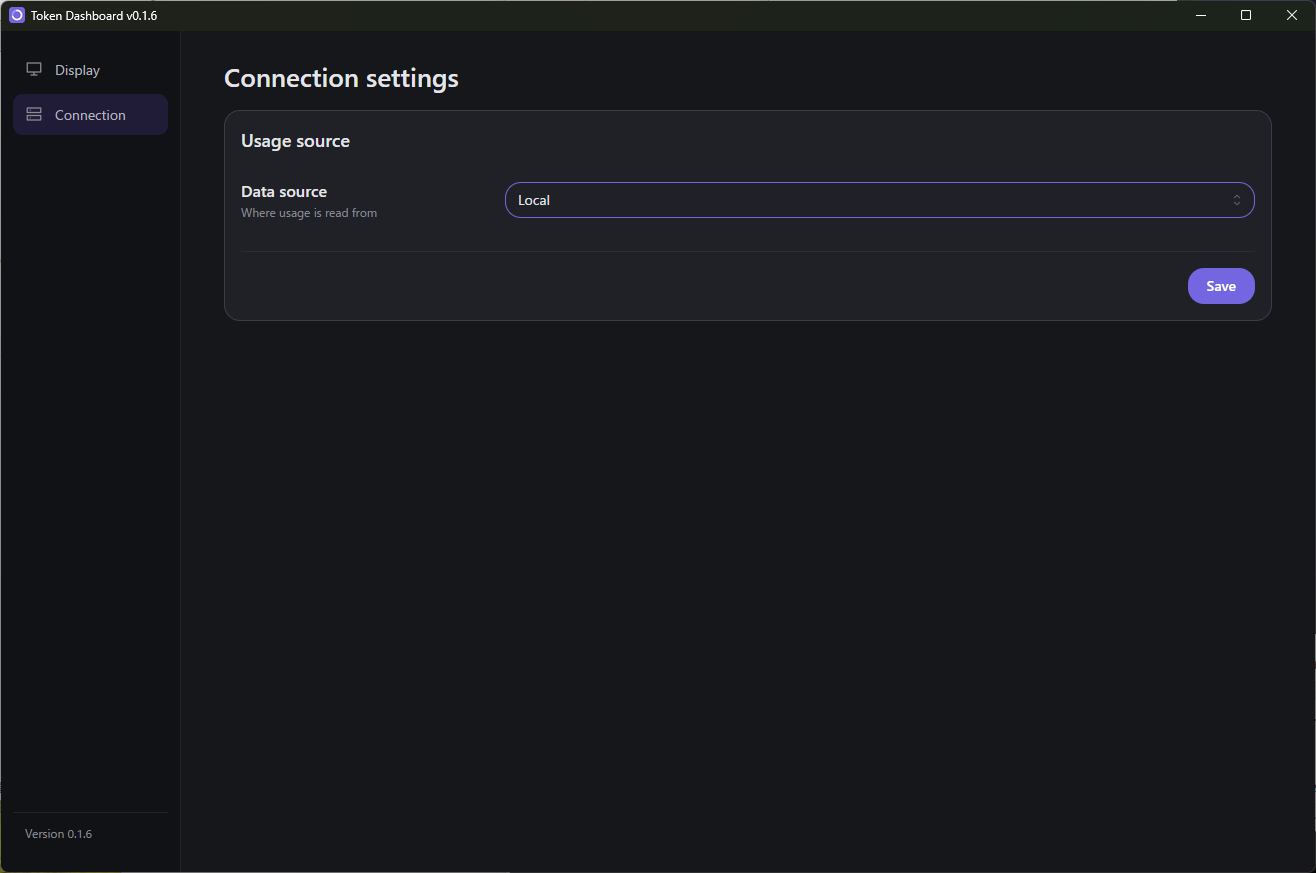 出典:
出典: ② Hub モード(Token Monitor 連携)
外部プロジェクトである Token Monitor と連携してデータを受信するモードです。
- メリット: 40 種類以上の AI ツール(Cursor や Antigravity 等を含む)の利用状況や、複数端末・複数アカウントのデータを一括して集約・表示できます。
- 設定方法:
- Token Monitor 側で「このデバイスで Hub をホスト」を有効化し、既定ポート(17321)や共有シークレット(Access token)を確認します。
- Token Dashboard の
Connection設定で「Hub」を選択し、Hub URL と Access token を入力して保存します。
4. 表示のカスタマイズと導入手順
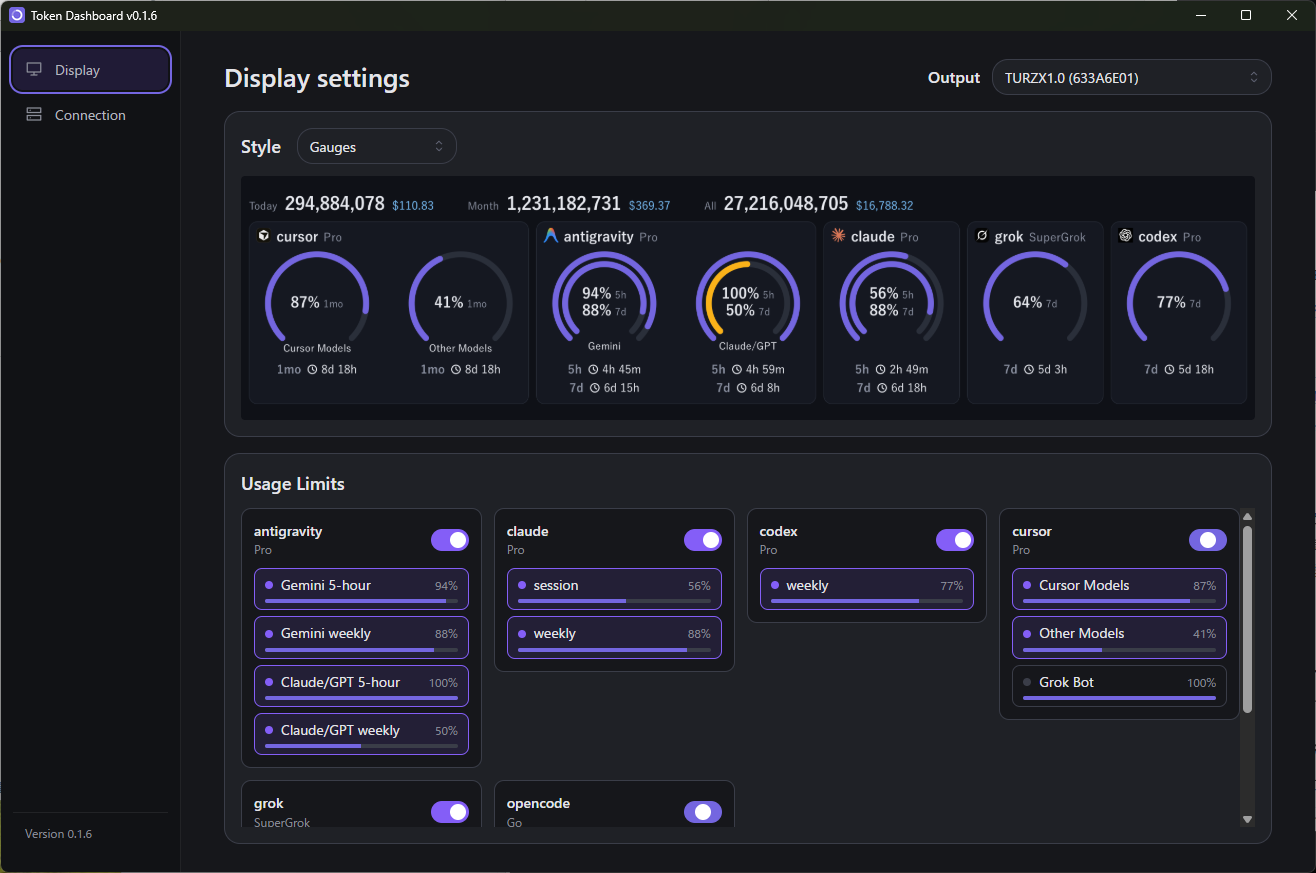 出典:
出典: 表示カスタマイズ(Display 設定)
- Usage Limits: 画面内に表示する利用枠の項目を選択できます。表示形式として円形メーター(Gauges)と横棒グラフ(Bars)を選択可能です。
- 推定コストに関する注意: アプリ上に表示される「推定コスト」はログに基づく算出値であり、各サービスの契約や実際の追加請求額と完全に一致するとは限りません。また、トークン集計値と利用枠のパーセンテージも異なる指標である点に留意してください。
セットアップ手順
- リポジトリの Releases ページ から最新のインストーラー(例:
token-monitor-turzx-0.1.12-amd64-setup.exe)をダウンロードして実行します。 - TURZX スマートディスプレイを USB ケーブルで PC に接続します。
- アプリを起動し、設定の
Displayタブ右上にあるOutput欄に「TURZX1.0」などのデバイス名が表示され、認識されているか確認します。 Connectionタブで「Local」または「Hub」を選択し、設定を保存(Save)します。- アプリの更新がある場合は、通知から「Update and restart」をクリックすることで簡単にアップデート可能です。
まとめ
Token Dashboard は、AI コーディングツールの利用量を効率的に可視化するだけでなく、「デスクの上にガジェットを置いてステータスを監視する」というガジェット好き・エンジニア心をくすぐる素晴らしいツールです。
Windows 11 や TURZX ディスプレイといった利用条件はあるものの、デスク周りの環境を整えつつ AI ツールの消費ペースを把握したい方は、ぜひチェックしてみてください。
参考
- nuitsjp/token-dashboard (GitHub)
- Token Dashboard 本体の GitHub リポジトリ。アプリの概要、インストールファイル(Releases)、設定方法が掲載されています。
- how-to-build-ai-dashboard.md (開発・構造解説)
- 作者によるスマートディスプレイ向けダッシュボードの構築思想や、USB 通信(Bulk 転送)を用いた画面更新の仕組みが解説されている資料です。
- Javis603/token-monitor (GitHub)
- Hub モードで連携する Token Monitor のリポジトリ。複数端末や多数の AI ツールのログを集約・ホストする機能を提供しています。
- TURZX 9.2 inch USB Smart Display (メーカー公式)
- 対応ディスプレイである TURZX 9.2 インチスマートディスプレイのメーカー製品仕様ページです。
この記事は Gemini Web(モデル未確認)が執筆しました。